
Website Languages
Webifly AI supports creating multilingual websites. Each website can have multiple languages enabled, allowing you to reach a global audience.
Managing Languages
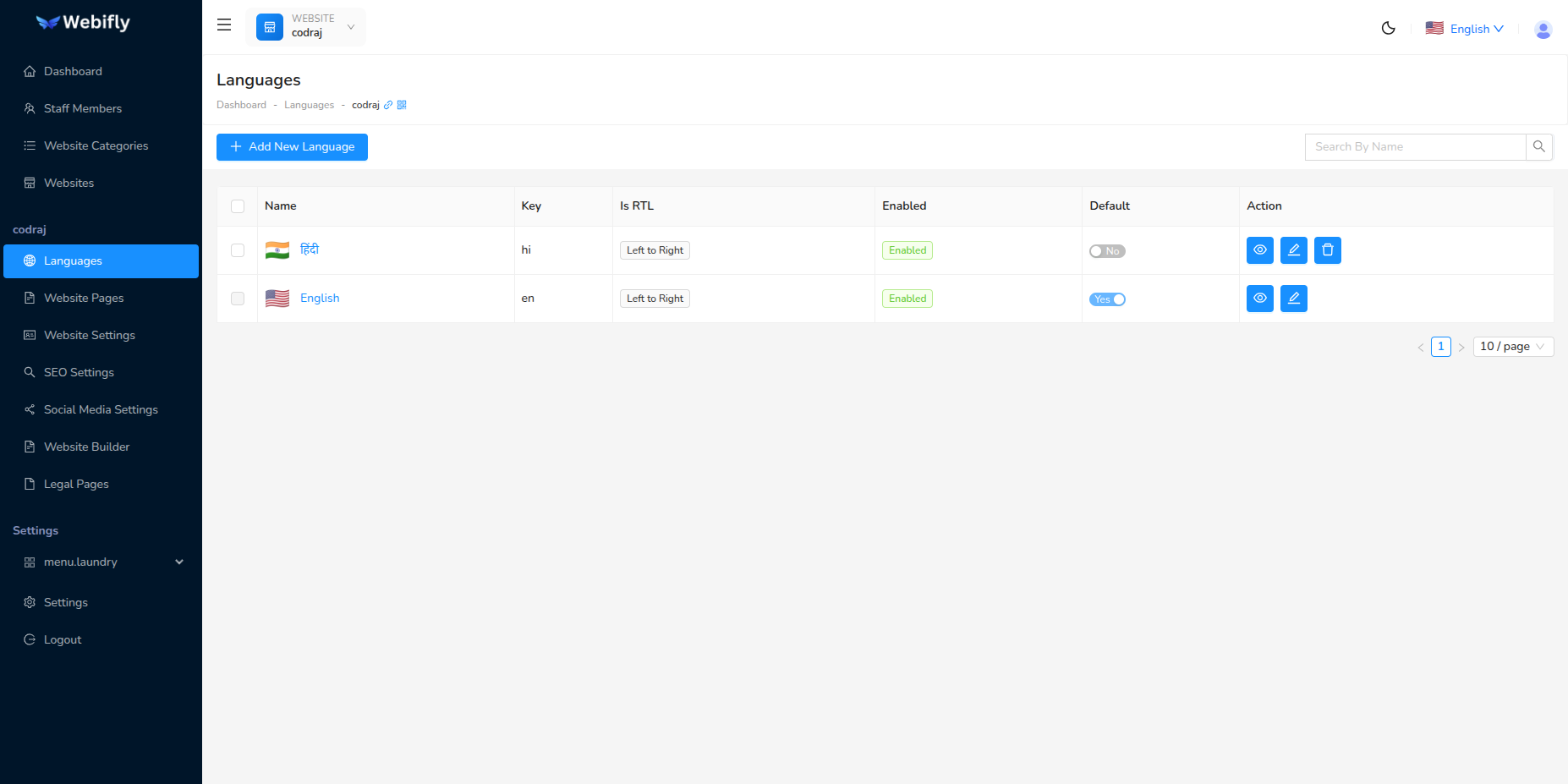
When creating or editing a website, you can configure languages from the Languages tab.
Language Configuration
For each language, you can set:
Language Details:
- Flag Code: Select country flag (with emoji preview)
- Name: Language name (auto-populated based on flag)
- Key: Language code (e.g., 'en' for English, 'es' for Spanish)
- Is RTL: Enable for right-to-left languages (Arabic, Hebrew, etc.)
- Enabled: Turn language on/off
- Is Default: Set as default language
Adding Languages
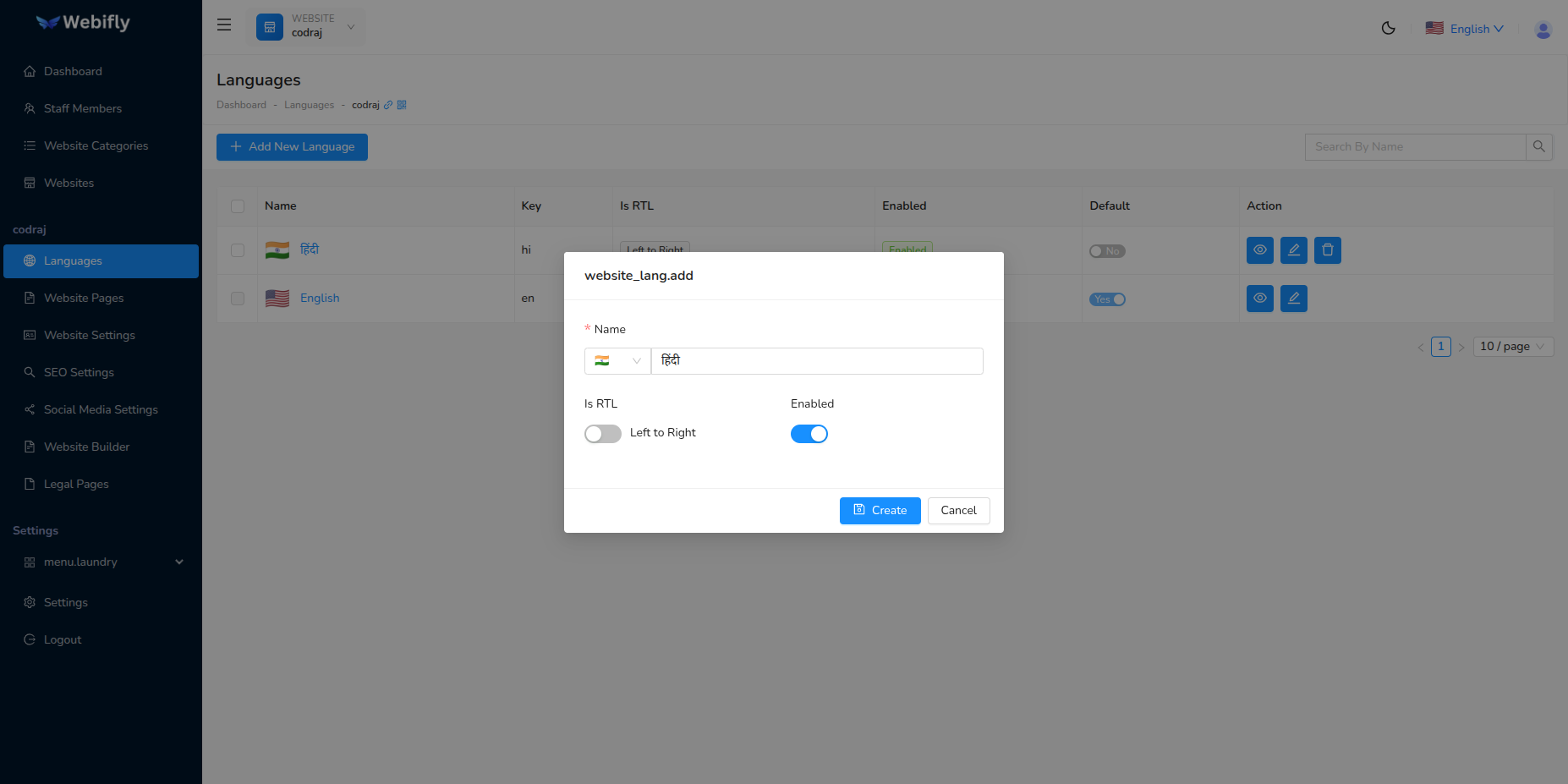
To add a new language:
- Click the Add Language button
- Select a country flag
- The language name and key will be auto-populated
- Enable the language
- Save the website
Default Language
- Every website must have one default language
- The default language is marked with a radio button
- Only one language can be default at a time
- The default language cannot be deleted
Supported Languages
Webifly AI supports languages from all countries, including:
- English (en)
- Spanish (es)
- French (fr)
- German (de)
- Italian (it)
- Portuguese (pt)
- Arabic (ar) - RTL support
- Chinese (zh)
- Japanese (ja)
- And many more...
RTL (Right-to-Left) Support
For languages like Arabic and Hebrew, enable the Is RTL toggle. This will:
- Flip the layout direction
- Align text to the right
- Reverse navigation order
- Adjust UI elements accordingly
TIP
After adding languages to a website, you can provide translated content for pages, forms, and settings in each language.